2008/12/30

HD Tune 2.55 | HD Tune Pro 3.50

來源:http://www.hdtune.com/
介紹
支援的OS:Windows 2000, XP, Windows 2003 Server, Vista
HD Tune 2.55 (Free)

29 December 2008 update:HD Tune Pro 3.50 -1327KB(15-day trial version)

update:
用主機板內建INTEL ICH8R組RAID,梭魚九-80GBx2-
RAID分割成2個卷冊(Volume)-
32GB(34GB,RAID0/分段,stripe size:128k,啟用卷冊回寫式快取,OS系統碟)

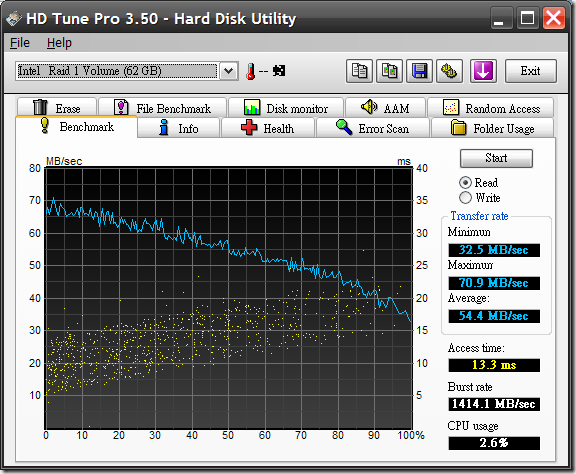
58.5GB(62GB,RAID1/鏡射,stripe size:128k,啟用卷冊回寫式快取,資料碟),
最多僅能分割成2個Volume卷冊,第1個卷冊Raid0當OS系統碟,分割越小,Access time越快。

●Volume 0:32GB(34GB,RAID0/分段,stripe size:128k,啟用卷冊回寫式快取,OS系統碟)
RAID0-32GB-128KB-HD TUNE 3.50
●Volume 1:58.5GB(62GB,RAID1/鏡射,stripe size:128k,啟用卷冊回寫式快取,資料碟)RAID1-58.5GB-128KB-HD TUNE 3.50

2008/12/23

分割INTEL RAID VOLUME(卷冊)

利用主機板南橋內建晶片組RAID,
開機過程中,依照畫面提示,點擊CTRL+I,進入INTEL RAID管理畫面

選擇1. Create RAID Volume

依照CREATE VOLUME MENU視窗畫面的文字提示來操作設定,並分割INTEL RAID卷冊(Volume)
Name:[預設或自訂自行輸入]
RAID Level:[點擊 ↓ 鍵↑ 鍵]選擇RAID0、1、10、5(依照內建晶片種類所支援的RAID類型而有所不同)
Disks:[按 Enter鍵 進入SELECT DISKS視窗],進入選擇SELECT DISKS畫面視窗後,點擊 空白鍵 選擇 Disks(2~4個,視窗下方顯示文字提示),選擇完後點擊Enter鍵 離開SELECT DISKS視窗畫面。

Strip Size:[請按 ↑鍵↓鍵 選擇大小]
★Capacity:[第1個卷冊可自己設定輸入容量大小,最多只能分割成2個卷冊VOLUME,第2個就是剩下的容量(無法自己輸入設定,自動統計設定剩餘容量)]

2008/12/16

2008/11/20

EasyATM 70in1 內建式ATM記憶卡讀卡機

記憶卡+ATM+SIM卡+USB

  • ATM網路轉帳‧報稅
  • ● 記憶卡、SIM卡完全免用轉接卡
  • ● 支援SDHC Class 6、最高至32GB
  • ● 支援遊戲橘子PlaySafe數位安全卡
  • 卡槽對卡槽交互讀寫
  • ● 前方配置USB埠
  • ● 送SIM卡編輯軟體、iCash查詢餘額軟體


EasyATM 70合1 內建式記憶卡讀卡機 (3.5吋,安裝於傳統Floppy軟碟機磁碟槽
檔案總管/我的電腦 顯示4個卸除式磁碟代號


記憶卡:
CF I / CF II / CF 3.0 / Extreme III CF / Extreme CF / Ultra II CF/HS CF / XS-XS CF / CF Elite Pro / CF Pro / CF Pro II / CF4.0 / IBM MD / Hitachi MD / Magic Stor MD

SD / Mini SD / HS Mini SD / Extreme SD / Extreme III SD / Ultra SD / Ultra II SD / Ultra II SD Plus / SD-Ultra-X / Ultra Speed SD / SD Pro / SD Elite Pro / HS SD / SDHC

MMC / MMC 4.0 / MMC 4.2 / HS MMC / HS RS MMC / RS MMC / RS MMC 4.0 / MMC Plus / MMC Mobile

MS / MS Pro / MS Duo / MS Pro Duo / MS MG Pro / MS MG / MS MG Duo / MS MG Pro Duo / Extreme MS Pro / MS Select / Extreme III MS Pro / Ultra II MS Pro / HS MS MG Pro / HS MS MG Pro Duo / HS MS Pro / HS MS Pro Duo / MS Rom / MS HG

Micro SD (T-Flash)

X-picture / X-picture 1.21 / SM / SM Rom

M2

2008/10/15

Windows 已封鎖這個軟體,因為無法確認其發行者。

發行者不明

IE->網際網路選項->[安全性]:網際網路 與 信任的網站-自訂等級-
●下載未簽署的ActiveX 控制項 (勾選 啟用或提示)
●起始不標示為安全的ActiveX 控制項 (勾選 啟用或提示)
->確定。

IE-ActiveX

ActiveX-1 ActiveX-2


IE->網際網路選項->[安全性]:信任的網站-網站-{下方選項不勾選 口此區域的所有網站需伺服器驗證https://)}-輸入該網站網址到區域空白列(請輸入網址)->新增->關閉。

ActiveX網站

重開IE即可安裝該網站之軟體。

2008/08/08

Games Explorer:這個檔案沒有執行這個動作的關聯程式。請使用[設定關聯]控制台項目來建立關聯。

這個檔案沒有執行這個動作的關聯程式。請使用[設定關聯]控制台項目來建立關聯。

「XP桌面圖示小箭頭去除」的密技應用於 Vista所產生的副作用!
因HKEY_CLASSES_ROOT\lnkfile\IsShortcut 刪除了,以致造成遊樂場的遊戲沒有關聯。
把虛線以下的內容用記事本儲存成.reg檔,游標移至該檔,點擊 滑鼠右鍵->合併,之後,重新開機。如此便可以恢復遊戲總管(Games Explorer)的連結功能了。

第三方免費替代軟體:http://www.totalidea.com/download.php

TweakVI 1.0 build 1088 Windows Vista 12MB Download here


-------------分隔線----------------------------
Windows Registry Editor Version 5.00

[HKEY_CLASSES_ROOT\lnkfile]
"IsShortcut"=""

[Google節日Logo] 北京奧運開幕 on August 08, 2008

2008/05/31

光碟機/燒錄機正常,在WINDOWS作業系統中卻無法使用(光碟機驅動程式安裝失敗)

DVD或CD光碟機(燒錄機)硬體正常,但在WINDOWS(XP或VISTA)作業系統中卻無法使用。
警示視窗:光碟機驅動程式安裝失敗。
裝置管理員:黃色金嘆號圖示。
我的電腦:無光碟機圖示可供存取使用。
 
方法步驟:
1)執行regedit
2)路徑HKEY_LOCAL_MACHINE->System->CurrentControlSet->Control->Class->{4D36E965-E325-11CE-BFC1-08002BE10318}-於右側窗格,把UpperFilters與LowerFilters這兩列整串值刪除。
3)進入〝裝置管理員〞中,把DVD/CD-ROM光碟機中的裝置解除安裝,重新掃描硬體設備,DVD或CD光碟機(燒錄機)即可正常使用。

2008/05/08

Windows XP Service Pack 3

Windows XP Service Pack 3 - ISO-9660 CD 映像檔 
發佈日期:2008/5/6
語言:繁體中文
下載項目大小:384.1 MB

其他語言:參閱微軟官網

2008/05/06

變換Thunderbird的列表字型與字體大小

變換Thunderbird的e-mail或rss的列表字體大小或字型-
在路徑\Users\(使用者)\Library\Thunderbird\Profiles\********.default\
若chrome資料夾不存在,則建立一個chrome新資料夾,並在此資料夾中[chrome]建立一個新檔案userChrome.css
內容如下:
更改字體大小(?px)

/* Make the thread and folder panes readable.*/
treechildren {
font-size: 14px!important;
}


若要變換字型(" ? "),則在font-size的下一列加上
font-family: "LiSong Pro"!important;

之後,重新開啟Thunderbird即可。

2008/04/23

XP.Vista(Raid0) + MacOS X(一般硬碟) 三系統多重開機選單

硬碟組Raid0(主機板南僑內建晶片),內裝XP與Vista(先安裝XP,再安裝VISTA,自動顯示雙重系統選單)。
之後,再安裝Mac OS X 一般PC版,但無法辨識內建Raid0陣列硬碟,只能當一般SATAII硬碟。


把Mac OS X加入開機選單步驟:
(1)下載tboot,複製或貼至Windows Boot Manager分割硬碟槽
(2)執行cmd,提示符號下輸入bcdedit [Enter鍵]
螢幕自動顯示{GUID}
註:大括弧內的{GUID}請自行記明
(3)輸入bcdedit /copy {ntldr} /d "Mac OS X" [Enter鍵]
註: 雙引號內的文字自行更動
(4)輸入bcdedit /set {GUID} device boot [Enter鍵]
(5)輸入bcdedit /set {GUID} path \tboot [Enter鍵]
(6)輸入bcdedit /displayorder {GUID} /addlast [Enter鍵]
(7)重新開機,即可看到螢幕畫面顯示XP Vista MacOSX三個系統項目多重開機選單


刪除多重開機選項:
1、執行 cmd
2、輸入bcdedit
(螢幕顯示多重開機選單之項目的詳細資訊,包括GUID)
3、輸入bcdedit /delete {欲刪除多餘選目之GUID}